Navigation


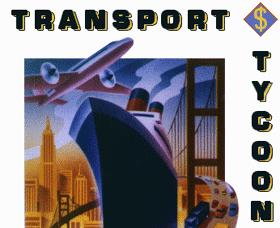
Ficha para Transport Tycoon

Juego subido por raidon
  • Nombre de Juego: Transport Tycoon
  • Idioma: Castellano
  • Nombre Compañia: Microprose
  • Genero: Estrategia
  • Año: 1994
  • Sistema operativo: Ms-Dos
Recomendar juego a un amigo

Email Amigo

Descripción:

Serás el dueño de una empresa de logística. Tendrás trenes, aviones, barcos, camiones, autobuses, etc... a tu disposición para intercomunicar las distintas ciudades. Muy adictivo y muy bueno.

Transport Tycoon 1 Transport Tycoon 2 Transport Tycoon 3

Downloads / Descargas

El archivo del juego.
Tamaño: 2.38 m Descargas: 8653


Mensajes sobre Transport Tycoon

Enviado por Anthony Helano , el dia 31 de Diciembre 2007 a las 19:34:05
Olá,
Só com DOS BOX ele funciona.

Este jogo é mui bueno, mas pena que digamos, parou... de lançarem seus jogos...

Se não entender, eu não tenho dicionario...


lol
Enviado por MANUELIGNACIO , el dia 14 de Agosto 2007 a las 18:55:24
necesito trucos pa esta lesera


¡ayuda porfa!
Enviado por martindgmza06 , el dia 12 de Agosto 2007 a las 23:08:09
alguien me puede explicar, en castellano, como hacer para usar el Transport Tycoon? porque cuando se abre el programa, me aparece una pantalla, y se cierra rapido. baje el dosbox,pero no se que mas hacer
Enviado por Anthony Helano , el dia 11 de Julio 2007 a las 17:14:16
para mudar a unidade z para c e fazer o sequinte:


Para instalar e configurar DOSBox, DFend e jogos, deve saber como criar e organizar pastas no seu computador. Também deve saber como usar WinZip ou outra utilidade de arquivos.
Para seguir o tutorial recomendo que crie as mesmas pastas que eu criei, para poder instalar e configurar sem receio de estar a cometer um erro.
1. crie uma pasta "DOS" na sua drive C:
2. crie três subpastas: "FICHEIROS" (FILES), “TRANSFERENCIAS" (DOWNLOADS) e "CDRIVE" (CDRIVE). Pasta "ISO" é opcional. Crie-a apenas se planeia usar imagens ISO de jogos.
Para criar as pastas tem que abrir "O Meu Computador", "drive C" e depois clique com o botão direito do Mouse em qualquer espaço em branco e escolha "Novo" >> "Pasta". A pasta aparecerá e estará selecionada. Apenas escreva DOS e clique em Enter. (se o texto não estiver selecionado, clique em "Nova Pasta" e em F2 para mudar o nome). Depois de criar a pasta DOS, faça duplo-clique nela e repita o processo para as outras pastas.

Agora que temos as pastas necessárias, é hora de transferir o software necessário. O link de DOSBox pode ser encontrado na página "Utilidades" >> "Programas" na página frontal de Abandonia. Apenas clique no link "Get It" para abrir a página de download de DOSBox. Clique em "Windows" para transferir o instalador win32.

Isto abre uma nova página com vários espelhos de transferência, para que possa escolher o mais próximo de si. Clicando num dos ícones inicia a transferência.

NOTA: Se tiver o Windows XP SP2 instalado e está a usar o Internet Explorer, então tem que clicar na mensagem no topo da página a dizer que a segurança desativou a transferência.

Tem que clicar com o botão esquerdo do rato nela e selecionar "Download File"

Utilitarios diferentes transferem o ficheiro de maneiras diferentes.
Vamos "Salvar" o instalador na subpasta "Files" na pasta DOS.

Para começar a instalação, duplo-clique no instalador do DOSBox.

Isto inicia o processo da instalação. No ecrã da licença clique em Next.

O próximo ecrã é "Installation Folder", e não vamos instalar o DOSBox na pasta pré-definida (Programas), mas na nossa pasta DOS, por isso clique primeiro em Browse.

Quando as novas janelas abrirem, encontre e selecione a nossa pasta DOS. Pasta de destino deve dizer "C:\DOS\DOSBox-0.63" para DOSBox versão 0.63. Clique em Install.


Para configurar a nossa instalação, selecione DOSBox.conf. Este ficheiro de configuração é apenas carregado se executar o DOSBox pelo menu Iniciar!
O ficheiro de configuração abrirá no editor de texto padrão (normalmente o Bloco de Notas). Use as setas para mover para o fim do ficheiro, já que apenas vamos editar autoexec. Autoexec corre assim que escutamos o DOSBox, e gostamos de montar drives na configuração para não termos de as montar sempre que iniciamos o DOSBox.
Por baixo de "#Lines in this section will be run at startup" escreva os seguintes comandos:

mount C C:\DOS\CDrive
mount D D:\ -t cdrom (ou a letra da sua drive de CD)
C:
CLS

A primeira linha diz ao DOSBox para montar C:\DOS\CDrive como drive C. Em outras palavras, quando iniciar o DOSBox, a drive C do disco vai ser na verdade a subpasta CDrive. A segunda linha monta o seu CDRom. Se o seu CDRom tem uma letra diferente de D, mude-a segundo a letra da sua drive de CD (por exemplo se for E, mude D:\ para E:\)
A linha seguinte diz ao DOSBox que queremos a drive C. Esta linha é necessária, porque o DOSBox normalmente inicia na drive Z. Não podemos instalar ou jogar jogos na drive Z, pois é a drive do sistema.
NOTA: Quando mudar de drives, não escreva "cd c:", mas apenas "c:".

Estou criando um tutorial de DOSBox 0.63 e 0.70 quando tiver pronto vem disento tudo o que tem que fazer


Enviado por Anthony Helano , el dia 11 de Julio 2007 a las 16:34:14

Aqui uma ajuda na velocidade do jogo: quando abri qualquer jogo no DOS Box aperta: Ctrl + F8(Aumenta a velocidade do jogo) e Ctrl + F7(Diminue a velocidade do jogo)

Ver todos los mensajes enviados para Transport Tycoon
Enviar comentario nuevo

Menú Juegos

Sites Amigos

Publicidad

Comunidad ENLH

Zona usuario